Error Excel: Solución para Reencontrarse

Errores en Excel: Soluciones prácticas para recuperar el control de tus hojas de cálculo
Excel es una herramienta fundamental en el mundo laboral actual, utilizada para infinidad de tareas, desde análisis de datos hasta la gestión de presupuestos. Sin embargo, la complejidad de sus funciones puede llevar a errores que, a veces, parecen imposibles de resolver. Este artículo te guiará a través de los errores más comunes en Excel, proporcionando soluciones prácticas y consejos para evitarlos en el futuro.
En este artículo, abordaremos los tipos más frecuentes de errores en Excel, desde problemas con fórmulas hasta errores de valores. Aprenderás a identificar la causa raíz de estos problemas y a aplicar las soluciones adecuadas. Además, te proporcionaremos consejos útiles para prevenir errores y #### Error Excel: SOLUCION - Reencontrarse con la tranquilidad de un trabajo bien hecho.
Tipos comunes de errores en Excel
Existen diversos tipos de errores que pueden aparecer en Excel. Conocerlos te ayudará a diagnosticar el problema con mayor rapidez.
Errores de fórmula
Estos errores se producen cuando hay problemas con la estructura o los componentes de una fórmula.
Referencias de celda inválidas: Ocurre cuando una fórmula hace referencia a una celda que no existe o que no contiene la información necesaria. Por ejemplo, si borras una columna o fila a la que una fórmula hace referencia, aparecerá un error.
Tipos de datos incompatibles: Se presenta cuando intentas realizar una operación con tipos de datos que no son compatibles, como sumar un número a un texto. Excel no puede interpretar esta operación y genera un error.
Sintaxis incorrecta: Si la sintaxis de la fórmula no es correcta, como olvidar un paréntesis o usar un operador incorrecto, Excel mostrará un error.
Errores de valores
Estos errores se relacionan con los datos que se introducen en las celdas.
Fechas con formato incorrecto: Si introduces una fecha en un formato que Excel no reconoce, se generará un error.
Celdas con formato incorrecto: Asignar el formato incorrecto a una celda, como aplicar formato de porcentaje a una celda que contiene texto, puede causar errores en los cálculos.
Valores de error #N/A: Indica que un valor no está disponible para una fórmula o función. Suele deberse a referencias de celda inválidas o a la utilización de funciones de búsqueda que no encuentran el valor buscado.
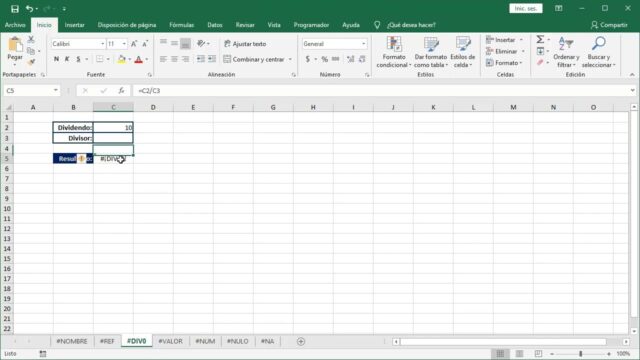
Valores de error #¡DIV/0!: Aparece cuando se intenta dividir por cero.
Errores de nombre
Estos errores ocurren cuando Excel no puede reconocer un nombre al que se hace referencia en la hoja de cálculo.
Nombre no válido: Si haces referencia a un nombre de rango que no existe, aparecerá un error.
Nombre usado en una fórmula: Usar el nombre de una celda o rango directamente en una fórmula, en lugar de su referencia, puede generar un error.
Cómo corregir errores en Excel
A continuación, se presentan algunas estrategias para solucionar los errores más comunes en Excel.
1. Revisar la fórmula
Verifica cuidadosamente la fórmula en busca de errores de sintaxis, referencias de celda incorrectas o tipos de datos incompatibles.
2. Verificar los tipos de datos
Asegúrate de que los datos en las celdas sean del tipo correcto para la operación que estás realizando.
3. Revisar el formato de las celdas
Comprueba que las celdas tengan el formato adecuado para los datos que contienen.
4. Utilizar el Administrador de Nombres
Verifica que los nombres de rango utilizados en las fórmulas sean válidos y estén definidos correctamente.
5. Rastrear precedentes y dependientes
Utiliza las herramientas de rastreo de precedentes y dependientes para identificar las celdas que afectan a una fórmula y las fórmulas que dependen de una celda en particular.
6. Utilizar la Evaluación de fórmula
La herramienta de Evaluación de fórmula permite evaluar cada parte de una fórmula paso a paso para identificar dónde se produce el error.
7. Buscar ayuda en línea
Existen numerosos recursos en línea, como foros y tutoriales, que pueden ayudarte a resolver errores específicos en Excel.
8. Consultar la documentación de Microsoft
La documentación oficial de Microsoft Excel proporciona información detallada sobre las funciones y características del programa, incluyendo la solución de errores.
9. Utilizar la función "SI.ERROR"
La función SI.ERROR permite controlar los errores en las fórmulas y mostrar un valor alternativo en caso de que se produzca un error.
Consejos para evitar errores en Excel
Utilizar nombres de rango: Asignar nombres a rangos de celdas facilita la lectura y comprensión de las fórmulas, reduciendo la probabilidad de errores.
Validar los datos: Utilizar la validación de datos para restringir los tipos de datos que se pueden introducir en una celda ayuda a prevenir errores de valores.
Documentar las fórmulas: Añadir comentarios a las fórmulas complejas facilita su comprensión y mantenimiento, reduciendo la posibilidad de errores en el futuro.
Revisar las fórmulas antes de usarlas: Antes de aplicar una fórmula a un rango de celdas, verifica su funcionamiento en una celda individual para asegurarte de que produce el resultado esperado.
Utilizar formato condicional: El formato condicional puede ayudarte a identificar errores en los datos, como valores duplicados o inconsistencias.
Conclusión
Dominar Excel requiere práctica y paciencia. Los errores son inevitables, pero al comprender los tipos de errores más comunes y aplicar las estrategias de solución adecuadas, podrás superarlos con mayor facilidad.
Implementar las prácticas recomendadas para prevenir errores, como el uso de nombres de rango y la validación de datos, te ayudará a crear hojas de cálculo más robustas y fiables. Recuerda que la clave para el éxito en Excel es la perseverancia y el aprendizaje continuo.
Deja una respuesta
Entradas relacionadas